Windows 或 Linux 引导U盘制作
一、 准备材料
准备一块U盘,容量8G以上,(最好是大于8G,容量越大可以放更多的系统镜像)
一台联网的Windows系统电脑,最好是win10及以上(避免因为制作工具太新无法操作)
引导工具(Ventoy、微PE工具箱)和系统镜像
二、 下载引导工具等
下载Ventoy引导工具。Ventoy下载地址
进入网站后,选择下方镜像站下载,可选格式:zip、iso。但是如果选择iso,则需要另一个工具将iso写入U盘(Rufus - 轻松创建 USB 启动盘)。
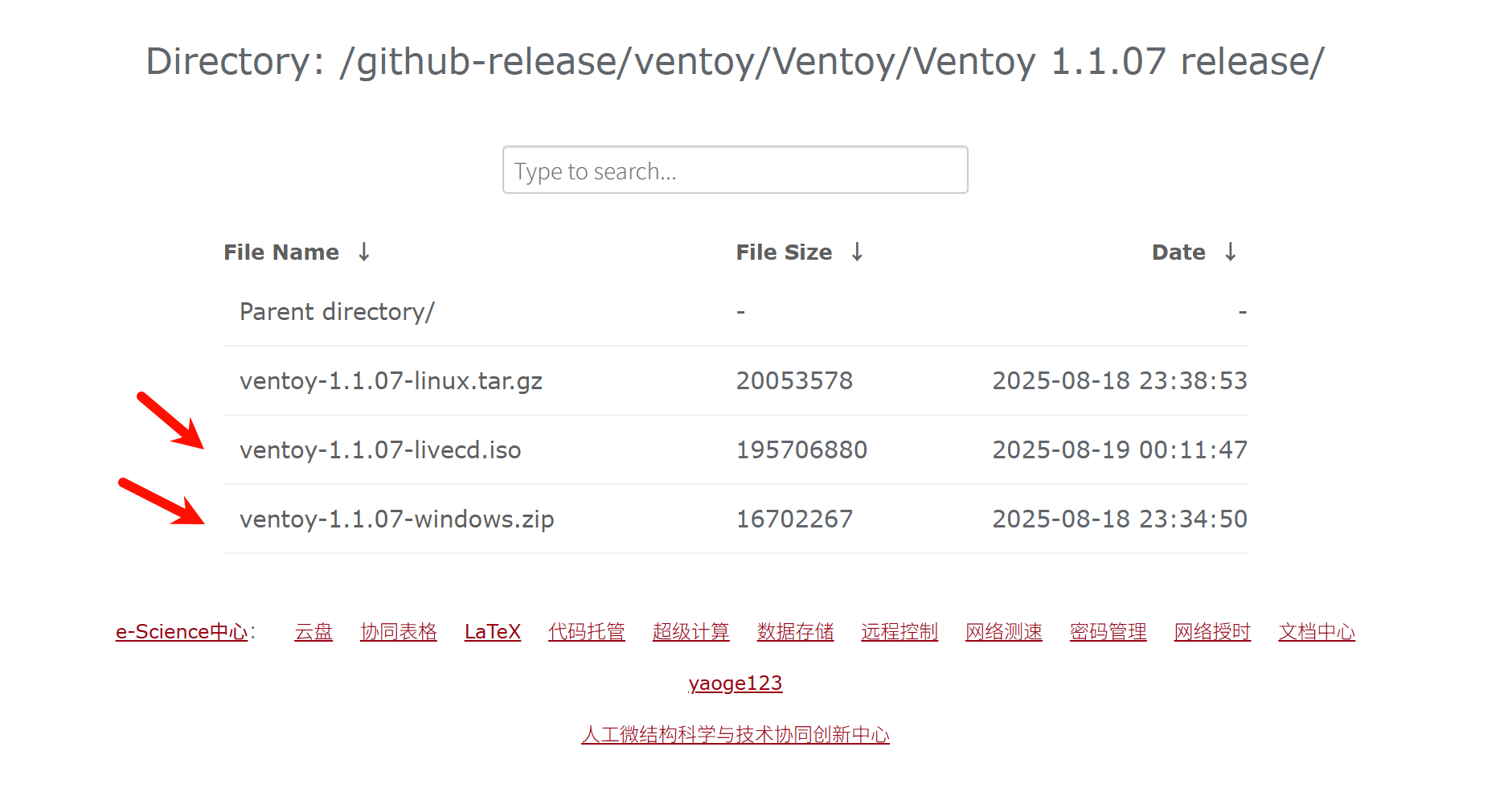
这里我选择了zip格式的文件,下载下来后进行解压缩,解压后会得到一个文件夹如下图
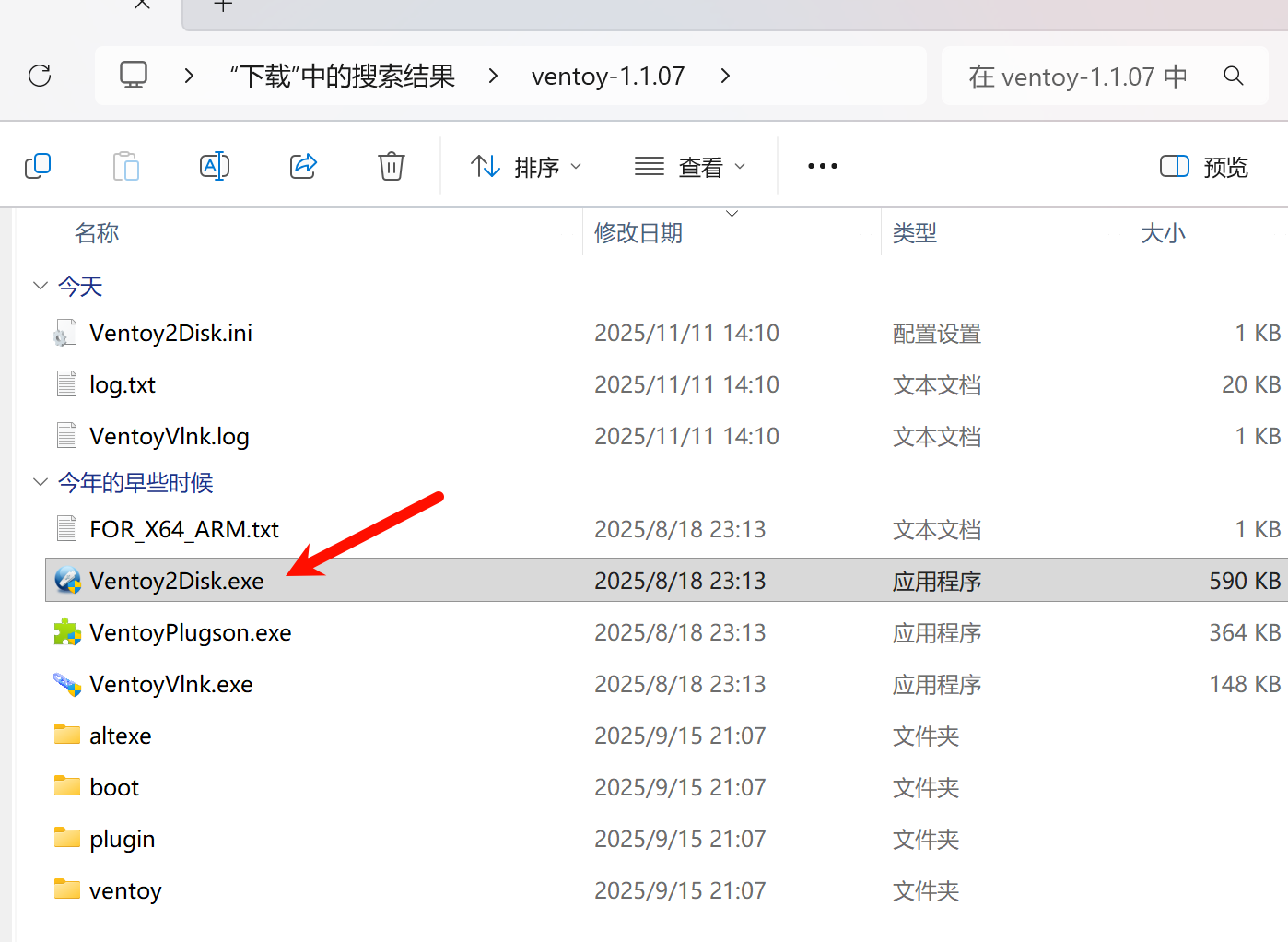
后续会使用这个文件进行制作启动引导。
打开后是如此界面,如下图

下载微PE工具箱:微PE工具箱 - 超好用的装机维护工具
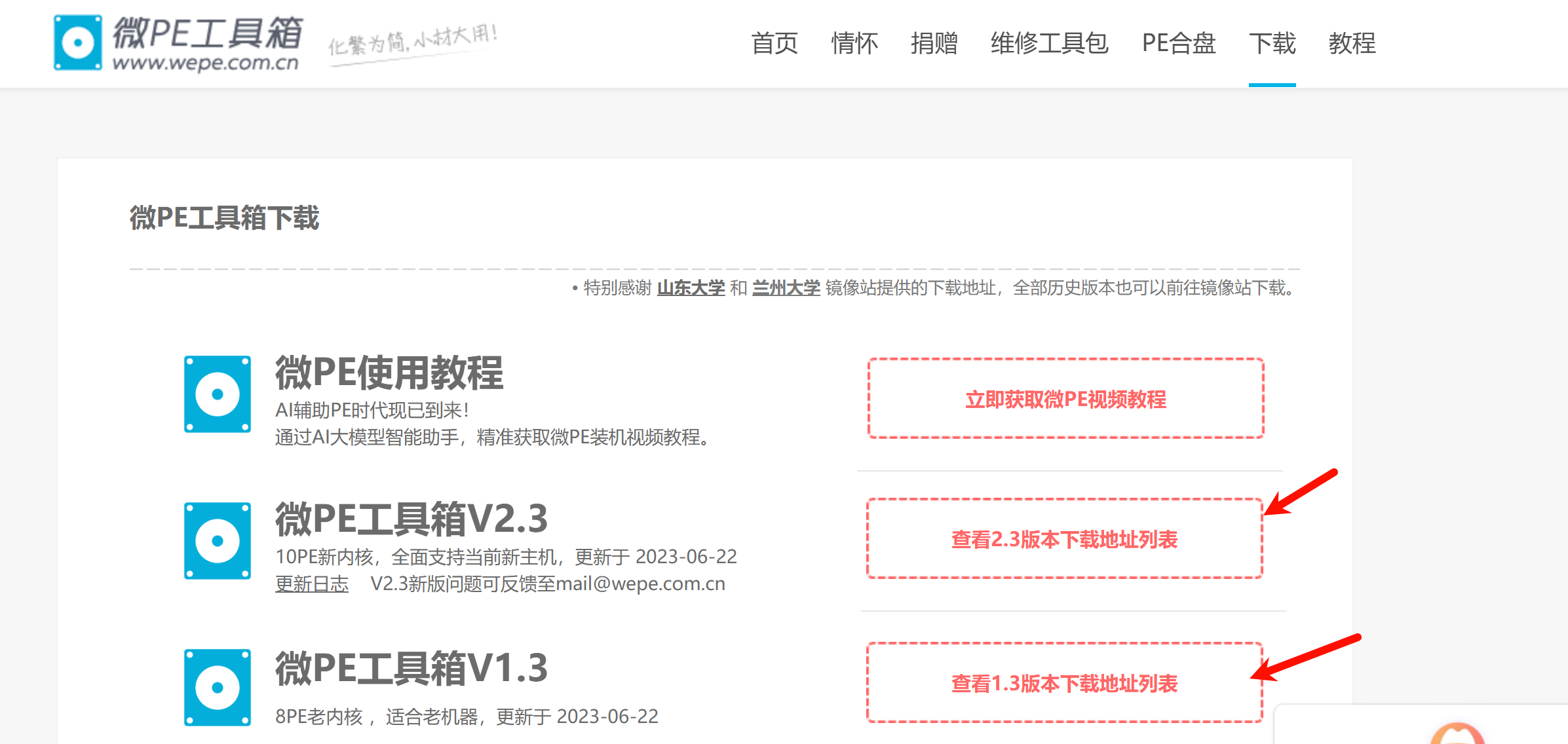
根据自己需要安装的设备选择工具箱。点击查看下载列表的时候,它会弹出是否捐赠。点击先不捐赠即可看到下载地址。(当然我们使用了他的工具,有条件能够捐赠的可以,支持一下。)下载完成后是一个exe可执行文件。打开可执行文件以后会得到如下图所示的界面,此时不要点击下一步安装。

下载自己所需要安装的系统镜像,比如Windows。
这里演示一下,下载win11 25H2镜像,其他操作系统版本类似。这里演示的是官方原版镜像。注意观察域名是否是微软?

进入官网后可以看见三个下载选项。这三种选项的安装方式不同,仔细分别。
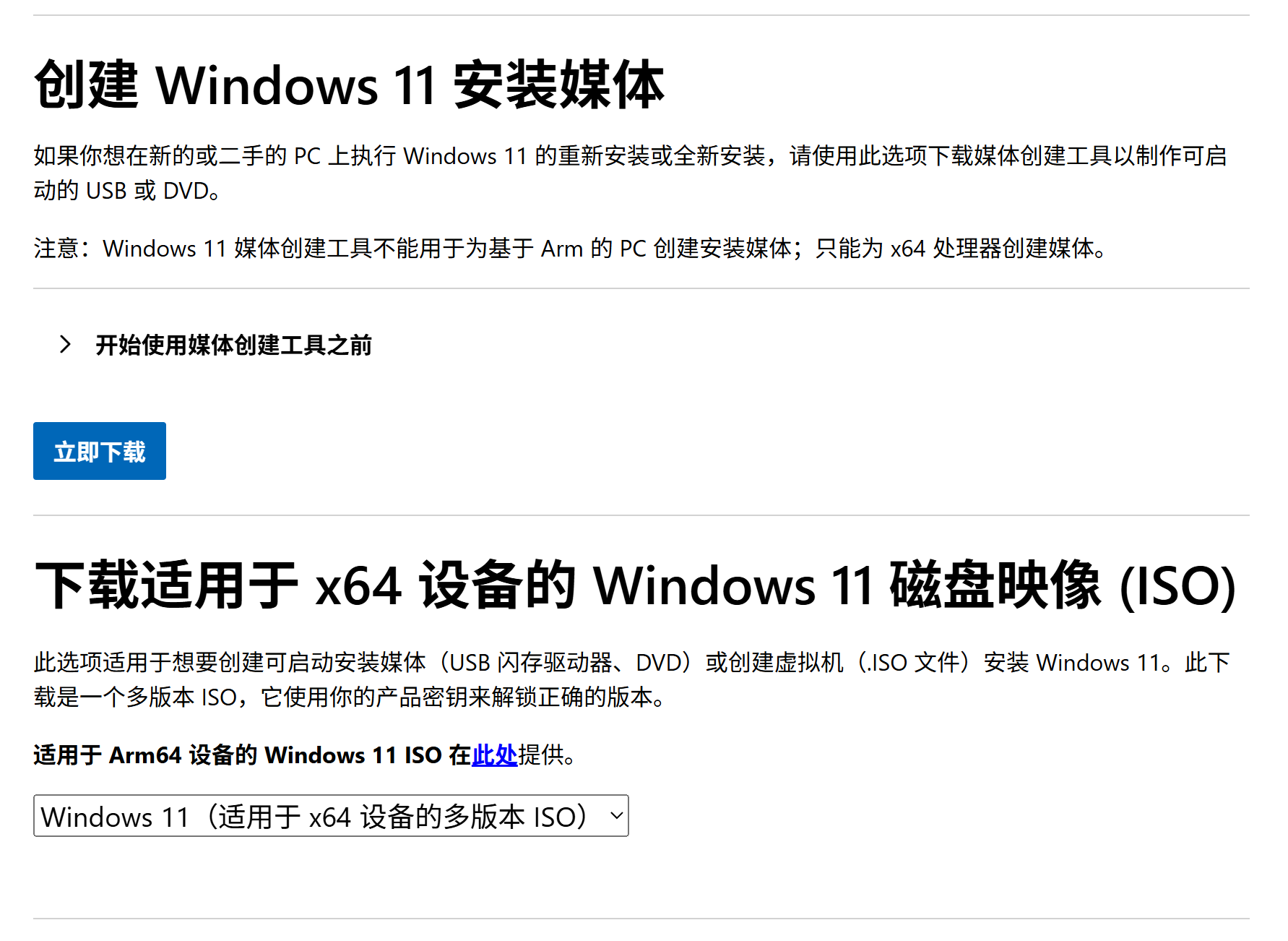
这里主要解说后两种下载镜像的方式,推荐第三种下载iso镜像格式文件,可以由自己选择相应的版本,建议选择win11适用于多版本的那一个镜像(如上图)。官网上的第一个下载选项应该是由win10升级成win11可以采用的方式。应该是下载那个安装文件以后,它会检查你的硬件是否支持win11。如果支持它就直接升级成win11。
接下来演示第二个下载安装媒体。
打开下载的exe文件会出现:
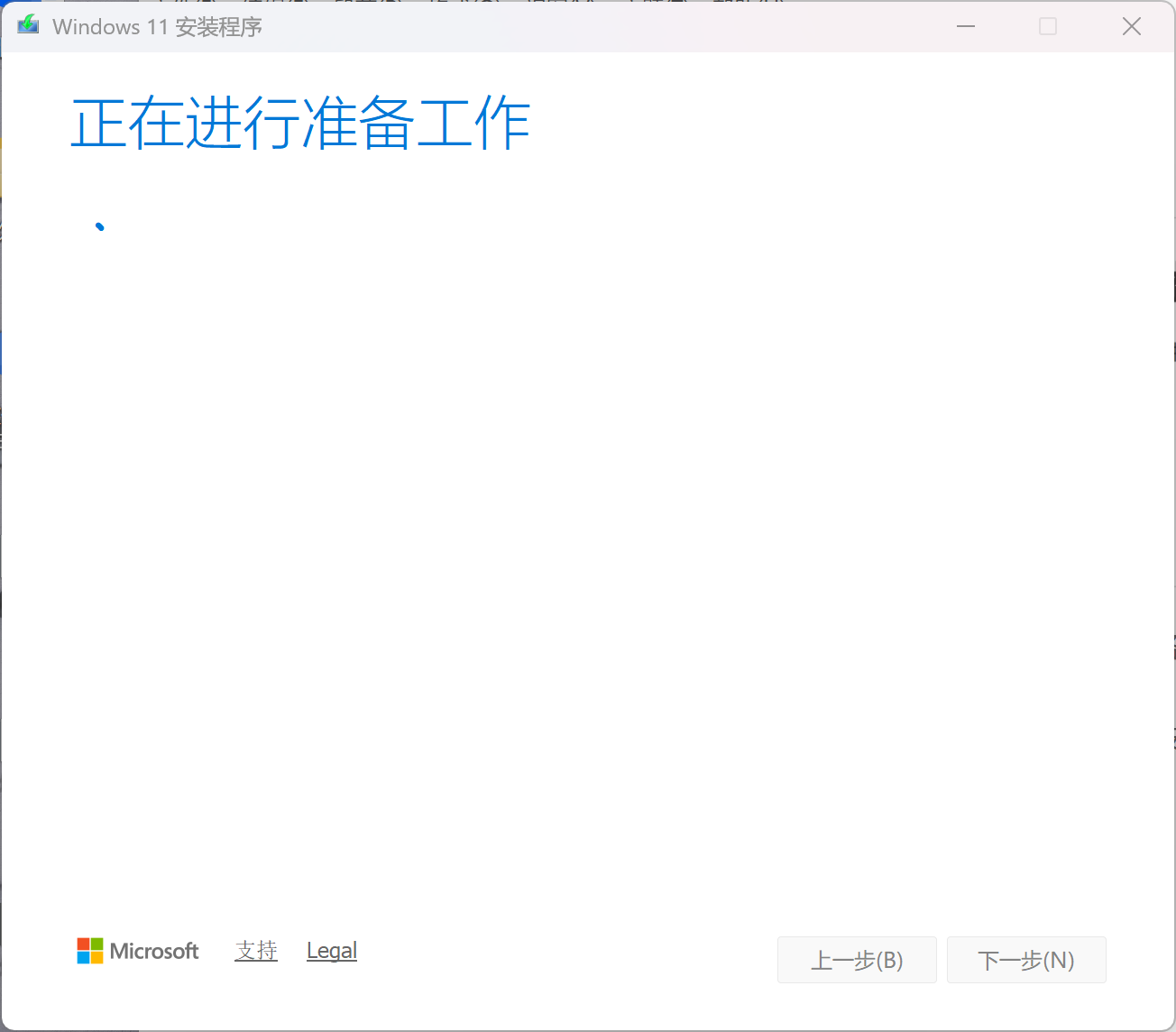
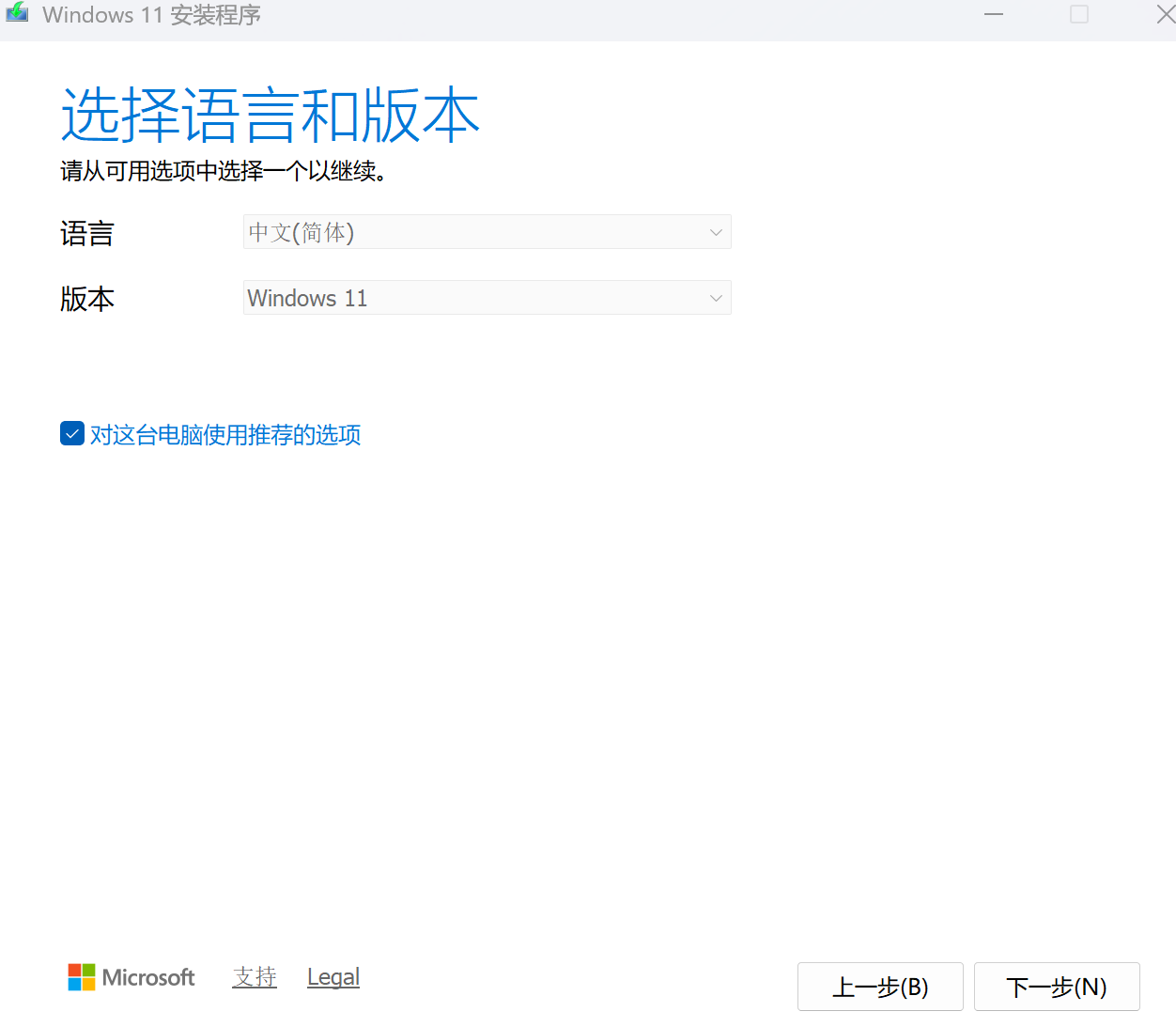
加载完成以后,同意条款下一步选择版本。
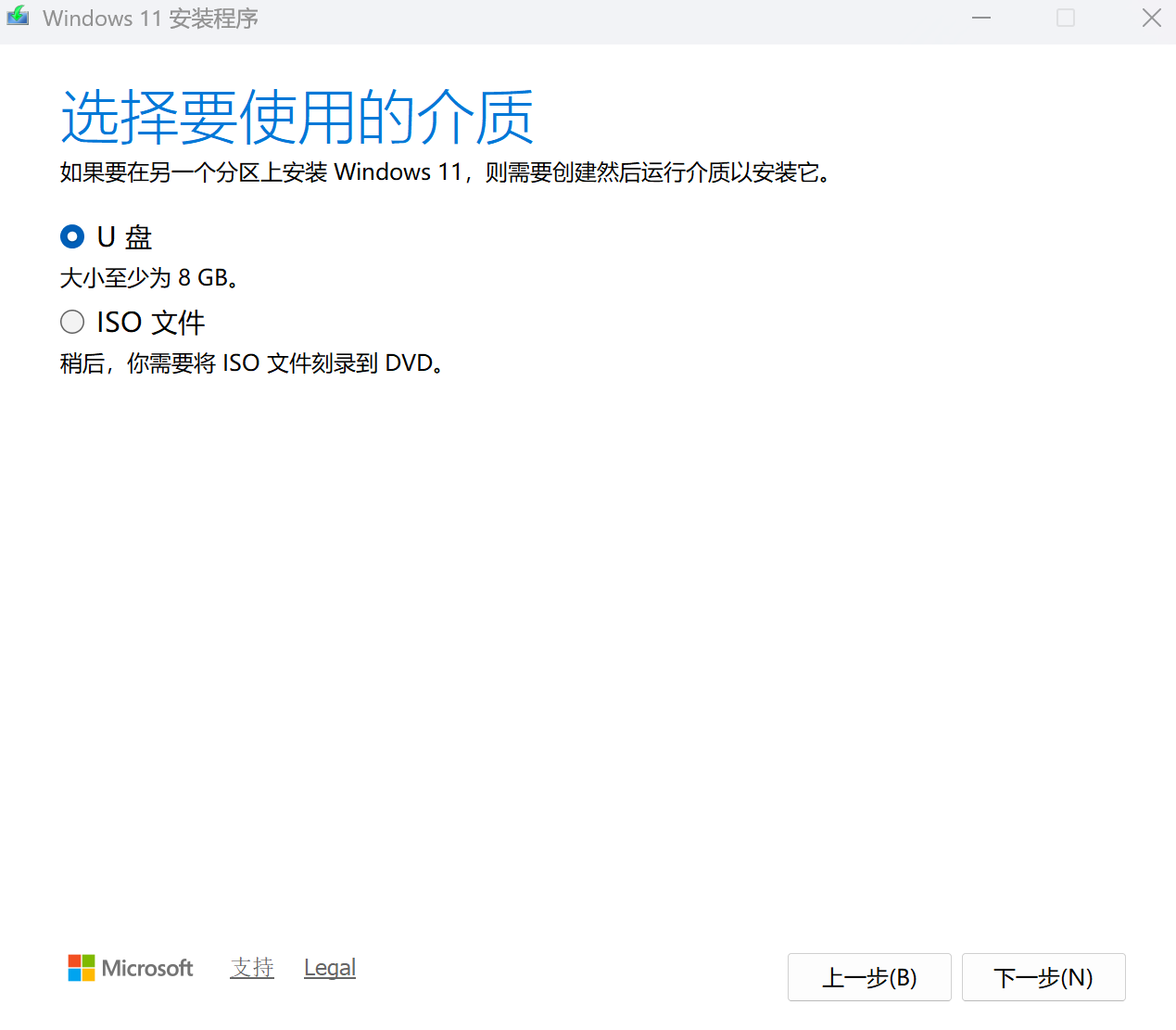
点击下一步以后会出现选择使用介质。在这里如果选择为U盘,那么你也需要准备一个U盘插入设备。然后他会在这个U盘上面创建一个win11的引导。但是经过如此设置的话,它就只能安装当前这个win11的系统。就是上一步选择的版本。因此我们要选择下面的iso文件。
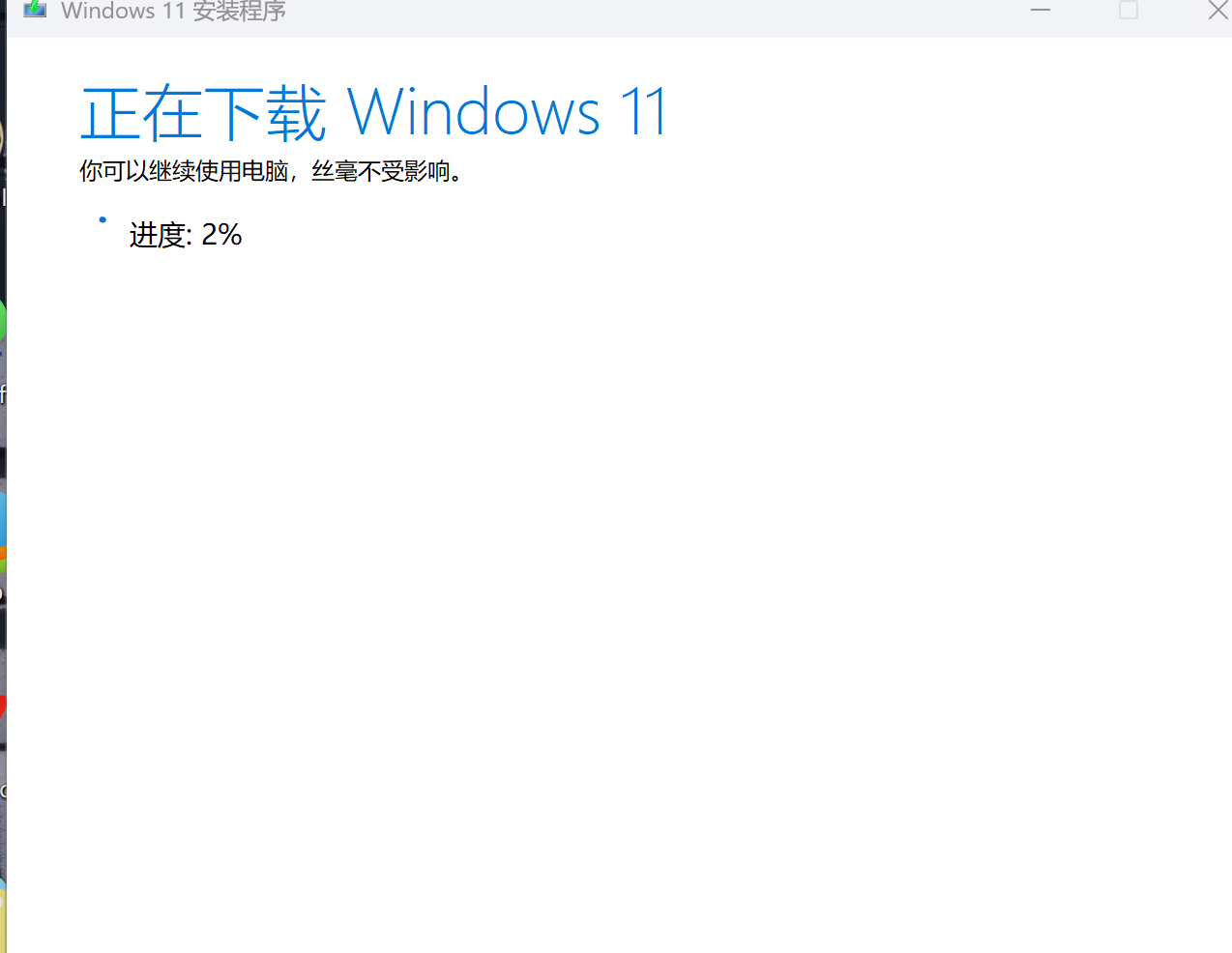
选择了第二项iso文件会让你选择下载位置。点击确认后就会进入下载。等待下载完成以后,我们的材料准备就已经结束。
下载Linux系统镜像操作类似,具体就不演示了。
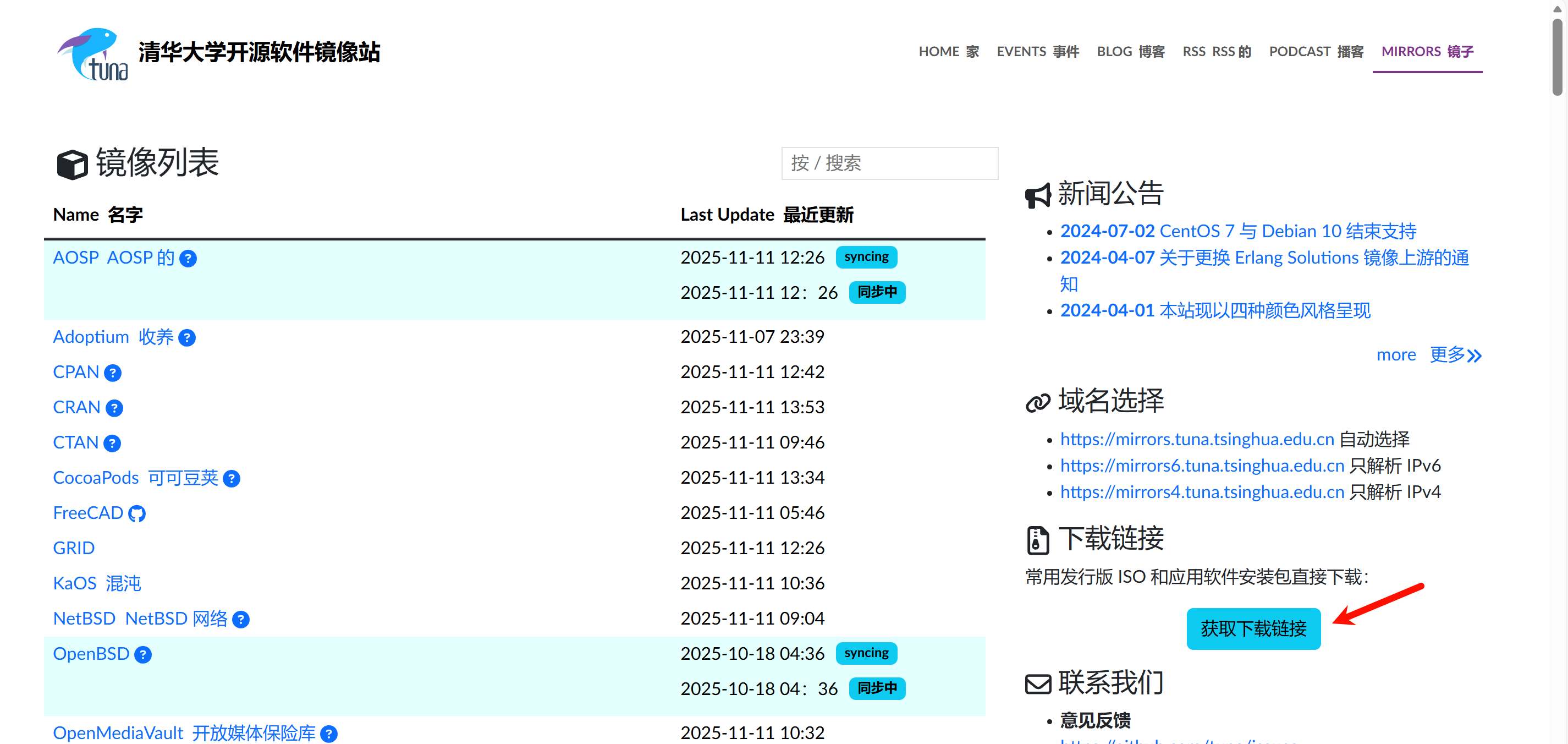
可选择以下地址进行下载镜像。可以自行查找。
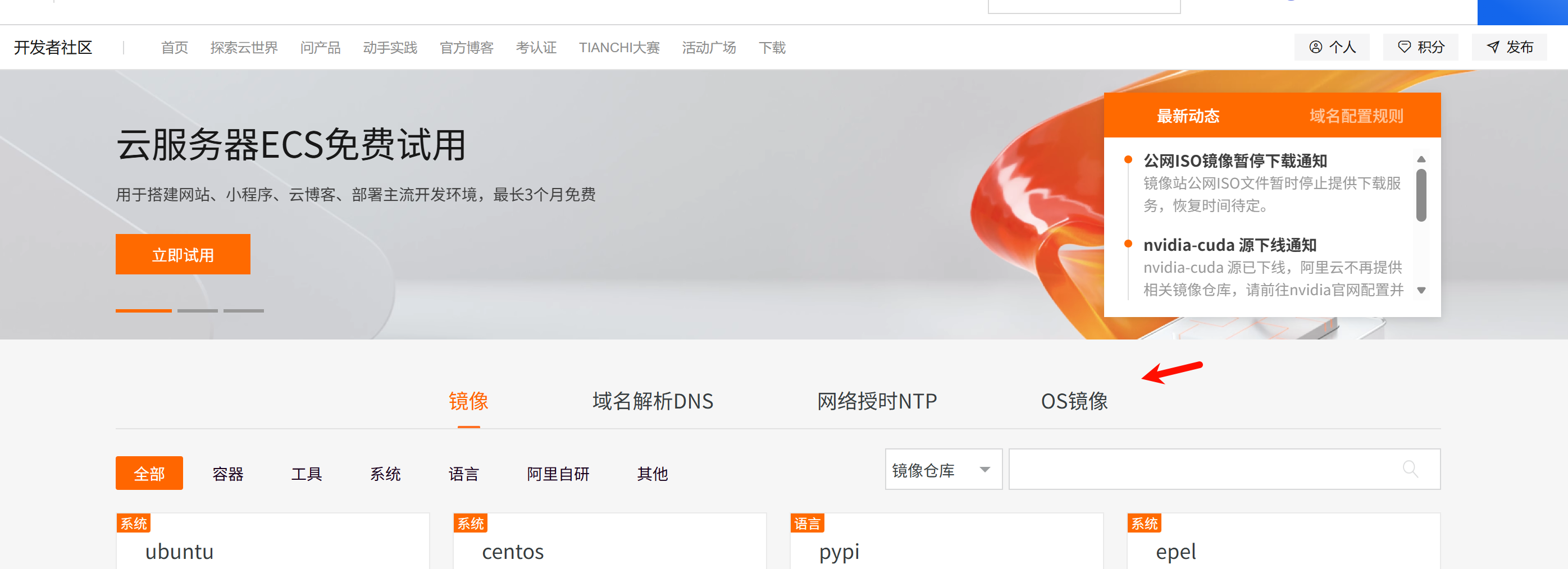
- 阿里巴巴开源镜像站-OPSX镜像站-阿里云开发者社区目前公告暂停下载iso,恢复未知
三、 制作引导U盘
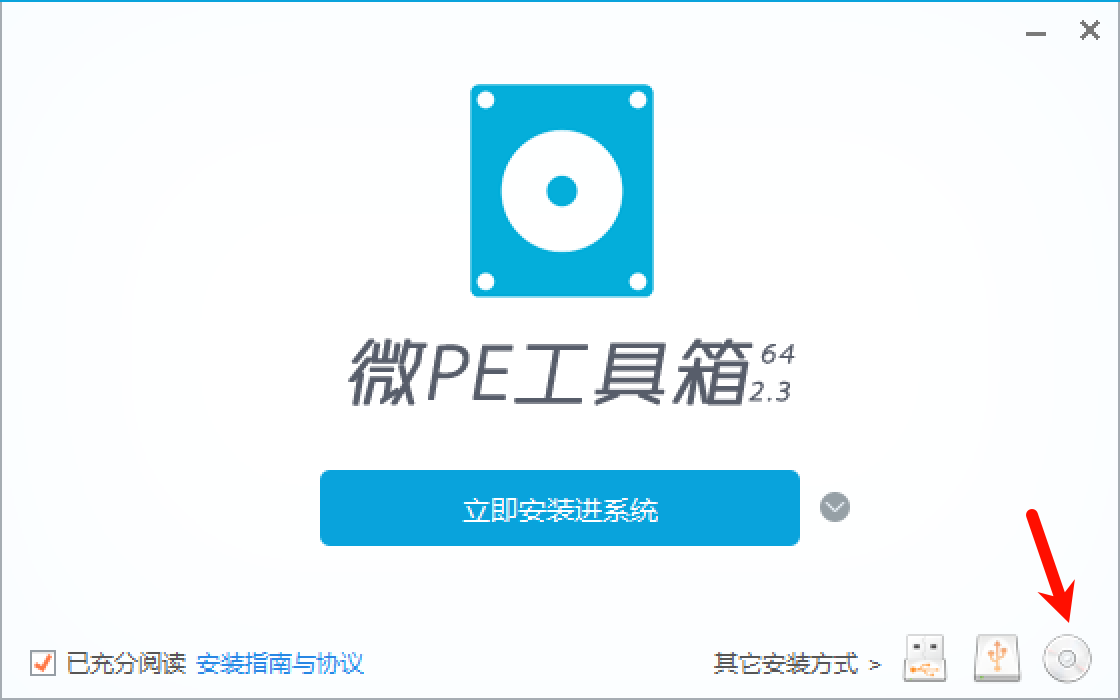
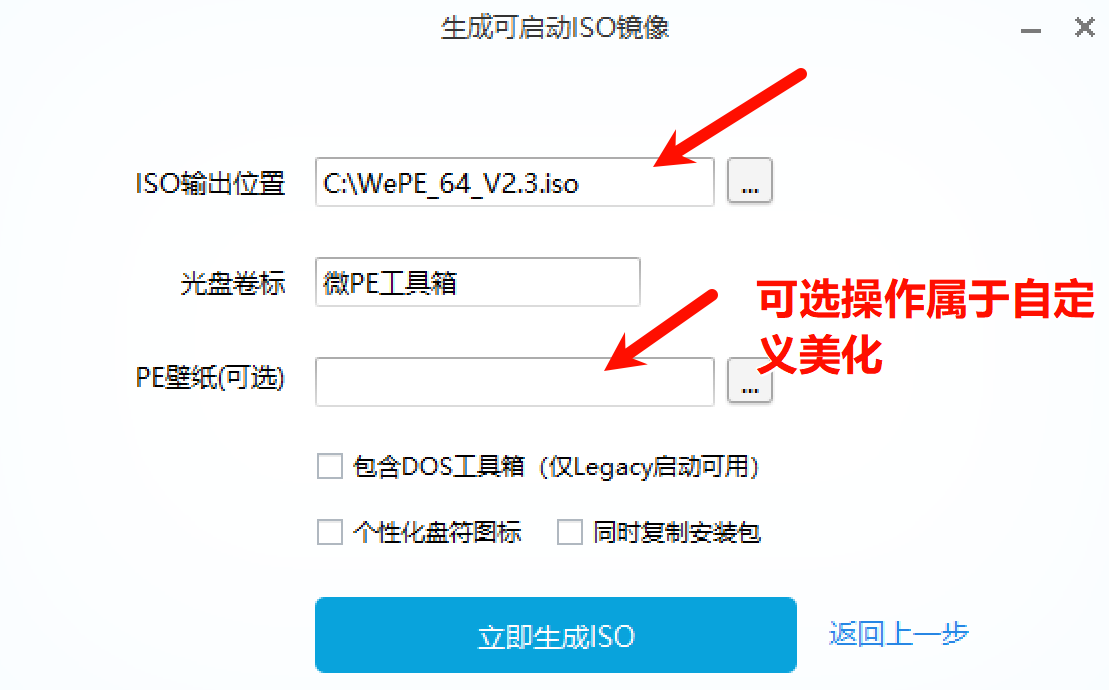
1.生成微pe工具箱iso文件。打开下载的微pe的exe执行文件,但不点击安装。选择生成iso
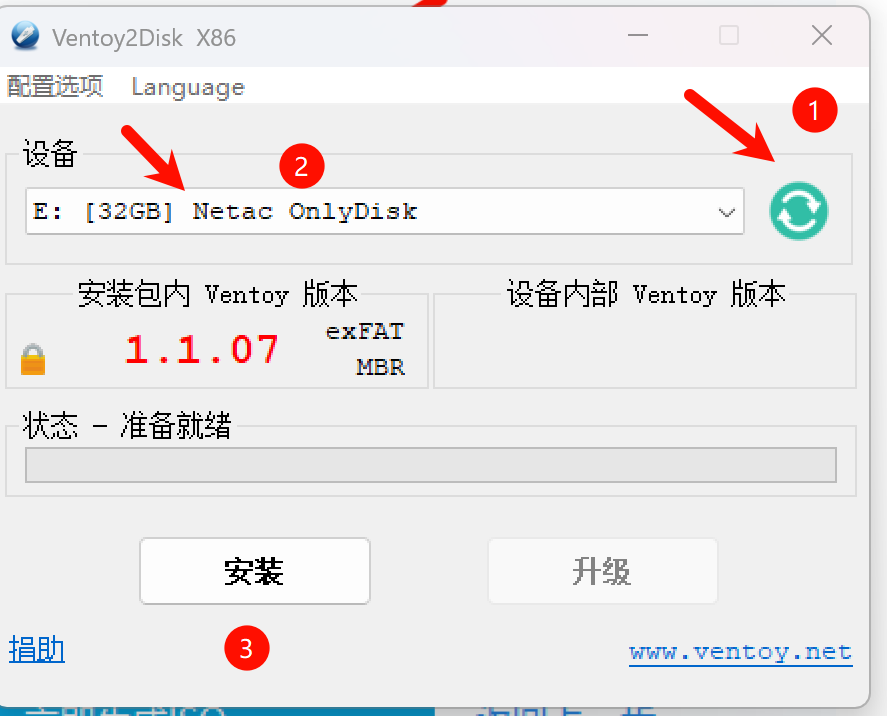
安装Ventoy引导,之前指示的文件,然后插入准备的U盘,这里我的插入的是一个朗科U盘,按下图顺序执行(切记核对U盘是否正确,否则存在数据丢失风险)点击安装即可完成。
四、拷贝系统镜像
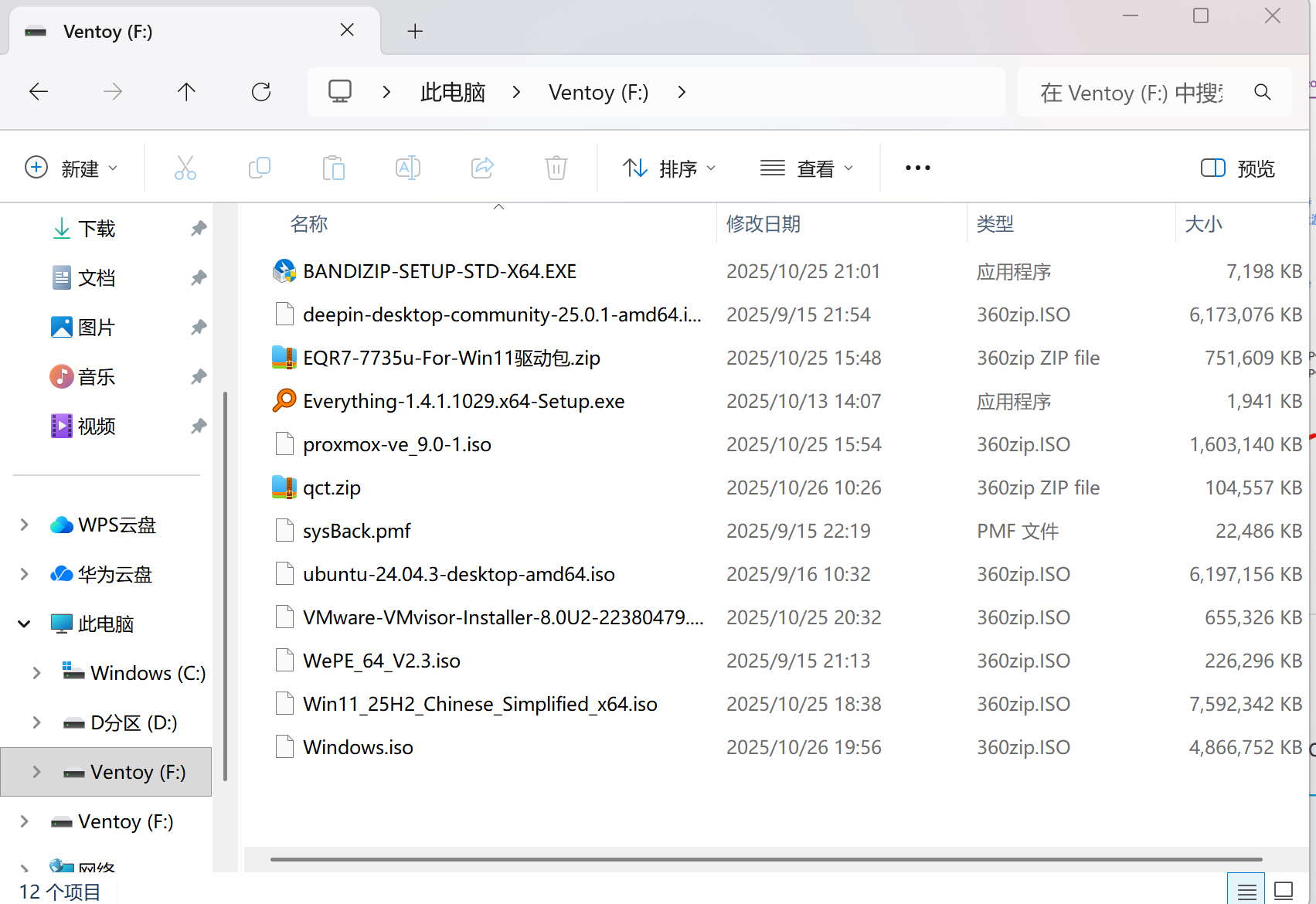
安装完成后电脑中会出现这样的盘符,此时将我们之前准备的Windows的iso文件,微pe工具箱生成的iso镜像文件等,如下图。拷贝进这里面。需要注意的地方就是,最好提前准备驱动文件,否则是存在系统安装完无法进入系统或是无法联网无声音的情况。还有最好准备解压缩软件,比如图片中有常用软件和驱动包。如果忘记准备驱动了但安装完能够进入系统了,有个办法是将手机用数据线插入电脑上,打开手机的usb网络共享,此时应该设备可以连接网络了,先行进入设备官网安装驱动文件,因为usb驱动系统应该自带了,但是在最新Win11的安装时不敢保证成功,拥有有线网卡的不需要太担心,若是只有WiFi功能的笔记本就需要有所准备了。因为安装最新的Win11的时候开机要检查更新,此时有可能直接卡住需要驱动文件。